JMPには、JMPスクリプト言語(以降、JSL)と呼ばれるスクリプトの機能があり、スクリプトを記述してJMPの分析結果を再現できます。そのため、一連の分析を定期的に実施する場合や、毎日新しいデータに同じ手順で同じモデルをあてはめる場合などには、JSLの活用が便利な場合があります。
JSLの使い方や例を知りたい場合、以下を参照することをお勧めします。
1. スクリプトガイド
スクリプトガイド では、スクリプト言語にあまり慣れていないJMPユーザー向けの基本的な情報(用語や構文など)から、より高度な情報まで説明しています。まずはスクリプトガイドの目次から、ご自身の行いたいことに近い内容が書かれている箇所をご参照いただくことをお勧めします。
2. スクリプト構文リファレンス
スクリプト構文リファレンス には、JMPで用意されている関数と演算子についての説明が含まれています。 JSLのコマンドの構文や例の詳細を知りたい方は、このドキュメントをご参照ください。
3. スクリプトの索引
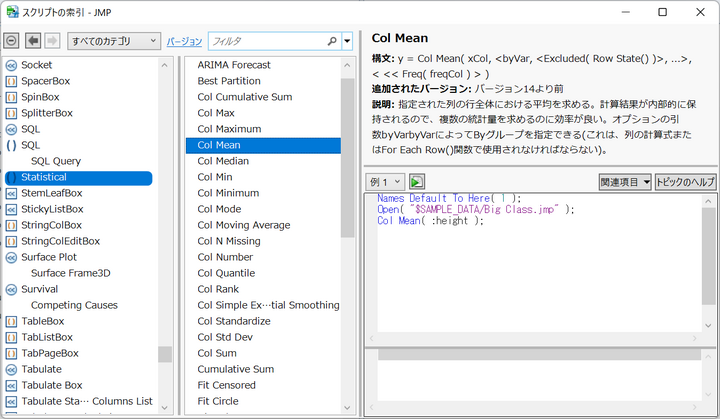
JMPをお使いの方は、JMPのメニューから[ヘルプ] → [スクリプトの索引]を選択すると、スクリプトの索引が表示されるので、 ここから知りたい関数などについて確認できます。
以下の例は、StatisticalカテゴリのCol Mean関数についてスクリプトの索引で表示させた場合の画面です。 「例を実行」のアイコン(下図で「例1」の右側にあるアイコン)をクリックすることで、スクリプトの例を実行できます。
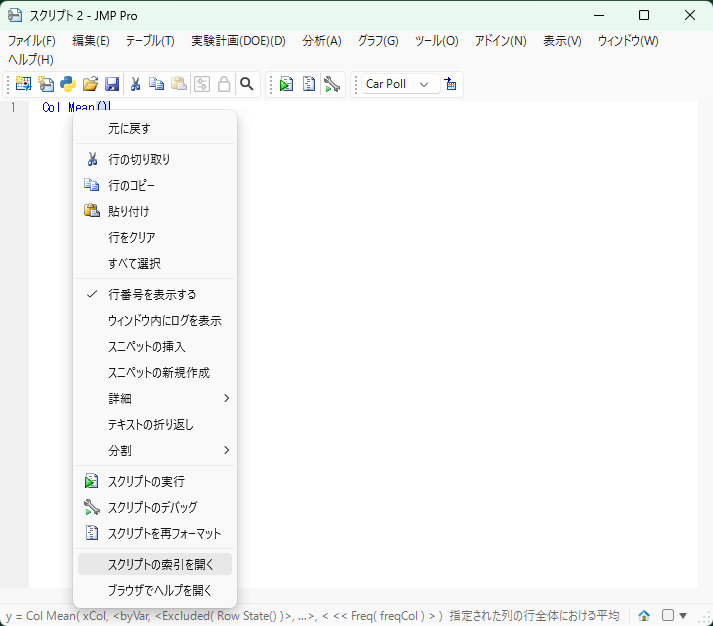
(JMP 14以降の場合)スクリプトの索引は、以下のようにスクリプトウィンドウで目的の関数を入力してからその上で右クリックし、 表示されるメニューから[スクリプトの索引を開く]を選択して表示できるので、 スクリプト作成中に構文を知りたいという状況でもすぐに参照できます。
4. JMP User Communityサイト
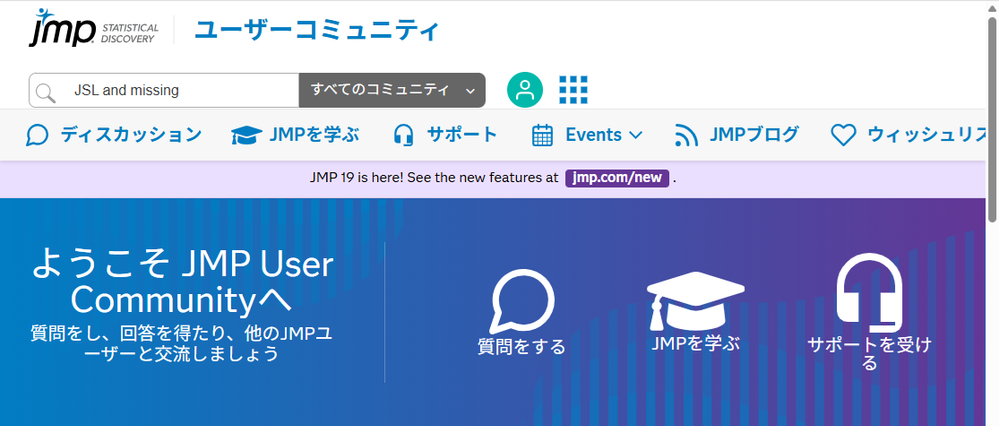
JMP User Communityサイト では、JMPユーザー向けのさまざまなリソースが提供されており、 ディスカッションが行われているスレッドもあります。英語のコンテンツが多いですが、自動翻訳機能もあります。
JMP User Communityサイトの検索バーで興味のある英単語とともにJSLと入力 (たとえば、JSLで欠測値に関連したスクリプトの例を探したい場合、 下図のように、「JSL and missing」と入力)して検索すると、 検索結果の中に関連するディスカッションのスレッドが表示され、 それらの中でサンプルのスクリプト等がご覧いただける場合もあります。
注: JMP User Communityサイト内のコンテンツには有用なものが多数あり、参考になるスクリプトも存在しますが、 弊社ではそれら全てのスクリプトの動作確認を実施しておりません。 参考にする、または実際に使用する場合は、事前にテストを実施し、お客様の責任でご使用ください。
また、JMP User Communityサイト内の投稿の内容についてのお問い合わせは、 原則としてテクニカルサポートの対象外とさせていただいておりますので、あらかじめご了承ください。
必ずしもご自身でゼロからJSLの作成を始める必要はなく、JMPまたはエクステンションのAssistantにJSLを作成させ、それを参考にしてJSLを作成する方法(後述の5.~7.)もあります。
5. (JMP 16以降)JMPのメニューの[表示] > [ログ]の出力内容
JMP 16からログの機能が強化され、現在のJMPセッションで行った操作に相当するJSLがログに出力されます。
注: JMPで行う操作の多くがログに記録されますが、すべての操作が記録されるわけではありません。
一例ですが、下記の画像は、以下の操作をJMPで実行した後に、[表示] > [ログ]の内容を確認したものです。
・JMPのサンプルデータ"Lipid Data.jmp"を開く
・[行] > [行の選択] > [Where条件で選択]で、列「心臓病歴」がnoneである行を選択
・[テーブル] > [サブセット]で、「選択した行」を選択してサブセットを作成

この[表示] > [ログ]に出力されたJSLは、ご自身でJSLを作成する場合の参考として役立ちます。
6. [スクリプトの保存] > [スクリプトウィンドウへ]の活用
JMPでレポートを作成した後、レポート左上の赤い三角ボタンをクリックし、[スクリプトの保存] > [スクリプトウィンドウへ]を選択すると、この分析を再現するJSLを生成し、スクリプトウィンドウに表示することが可能です。
レポートの作成をJSLで実施したい場合、この内容を参考にすることが可能です。

7. Assistantの活用
Assistantは、JMP Marketplace上で提供されているJMPのエクステンションです。 Assistantはチャットスタイルの形式でJMPに自然言語インターフェースを提供します。 AssistantからプロンプトをLLM(大規模言語モデル)に送ると、JSLが生成され、リクエストしたタスクが実行されますが、その際に生成されたJSLはご自身でJSLを作成する際の参考として役立つかもしれません。
Assistantはこちらのリンクから入手できます。使用方法はリンク先に記載の内容やそこからダウンロード可能なPDF形式のドキュメントをご参照ください。
注: AssistantはAIを利用していますので、生成された内容には誤りを含む可能性があります。この点をご認識の上、使用するかどうかを検討してください。
注: JMP Marketplace上で提供されているエクステンションに関しては、製品の標準機能ではないため、テクニカルサポートでのお問い合わせの対象外となりますのでご了承ください。エクステンションについて質問のある場合、エクステンションのリンク内にある「Q&A」タブからお問い合わせください。