近來有不少使用JMP程式設計語言(JMP Script Language,JSL)的朋友向JMP諮詢:
「我的日常報告非常多,是否可以自動地運行編譯好的JSL分析程式?
這樣就可以每次需要運行JSL程式的時候不必長時間耗在電腦面前,打開JMP程式,點擊自訂的菜單就行了。更重要的是,有時分析程式的運算量比較大,耗時長,為了避免需要使用報告時不必等待太久,就不得不提前執行分析程式。」-- 來自頭疼的Peter
以上的情境是不是很似曾相識呢?為了減輕日常工作繁重的工程師們,本篇文章就要來分享,JMP軟體內的強大功能 – JSL 自動化,幫助你自動化產出分析報表。先來看一下在半導體產業工作的工程師Peter,最近遇到了哪些問題:
Peter手上有個需要通過JSL執行分析的品質報告,需要每天8:30上班時就向管理層彙報,但JSL運行所需時間的約為1小時,為了安全起見,他在每天早上7:00便需要開始啟動分析,不過,這麼早就要到公司,對Peter來說實在太痛苦啦(對小編來說也是一樣的痛苦)。有什麼方法可以幫助Peter解決這項難題呢?
使用JSL 任務計畫程式
要實現這一目標,可以使用windows系統自帶「任務計畫程式」啟動JSL分析程式。以下我們剖析步驟讓你更加了解。
步驟1:啟動任務計畫程式
首先,我們需要在Windows的「控制台」➡「管理工具」中啟動「任務計畫程式」。
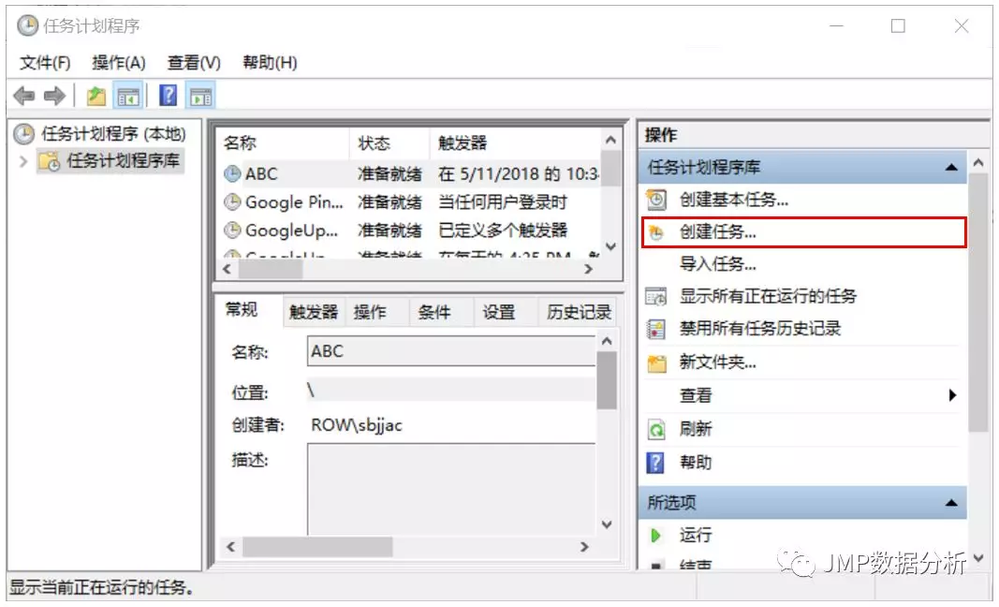
圖一:打開JSL任務計畫程序
步驟2:創建任務並命名
開啟之後,點擊「創建任務」,在常規選項卡的「名稱(M)」中給任務取個名字,在這裡我們就命名為「自動分析報告」。
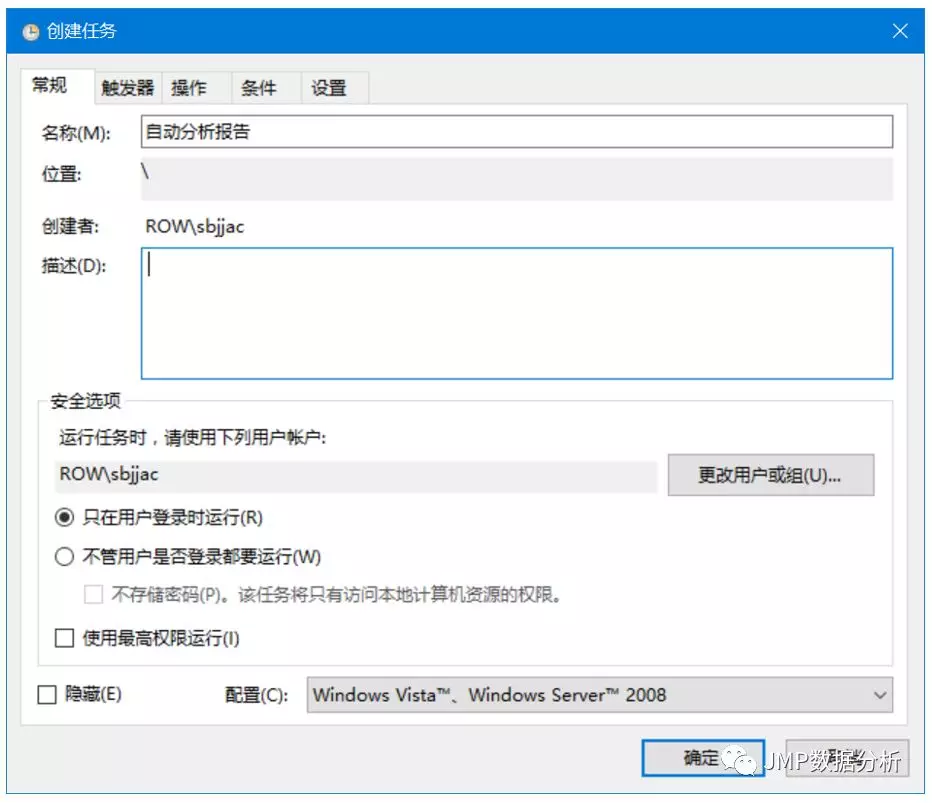
圖二:設定任務並命名
步驟3:配置任務啟動時間
配置任務啟動時間。在「觸發器」的選項卡中點擊「新建(N)」。
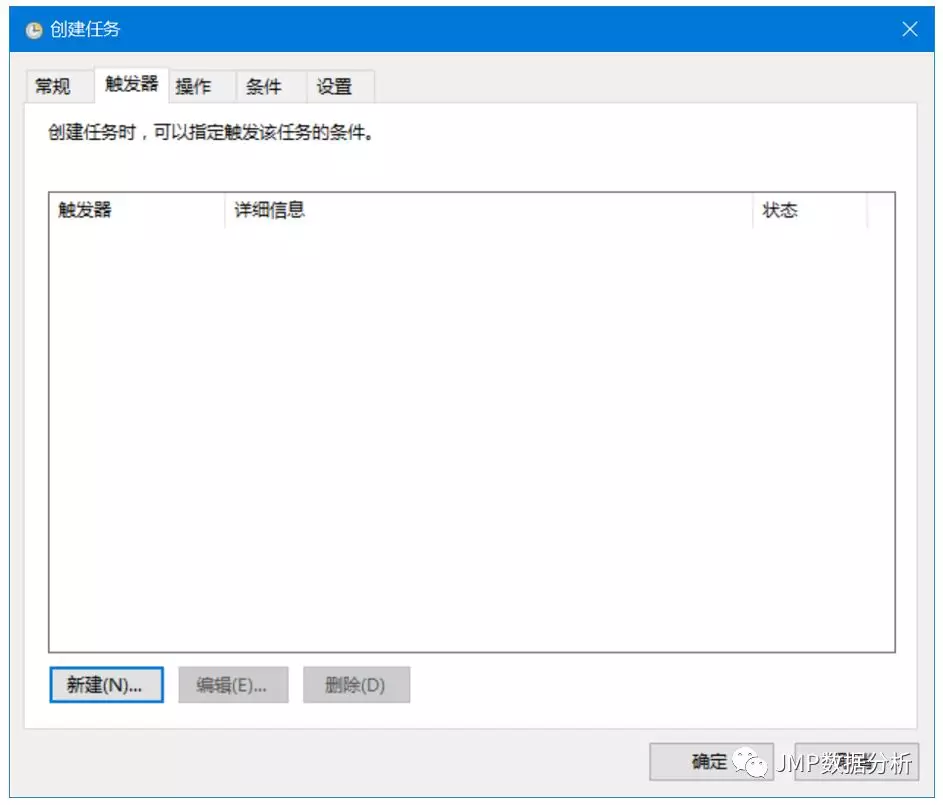
圖三:設定任務觸發器
設定任務啟動的時間為每天7:00AM,點擊確定就可以完成時間設置。
如果只需工作日執行任務,可在「每週(W)」的選項中選擇執行的日期。

圖四:設定觸發器的觸發時間
步驟4:瀏覽並點擊完成
連接啟動任務。在「操作」選項卡中點擊「新建(N)」。
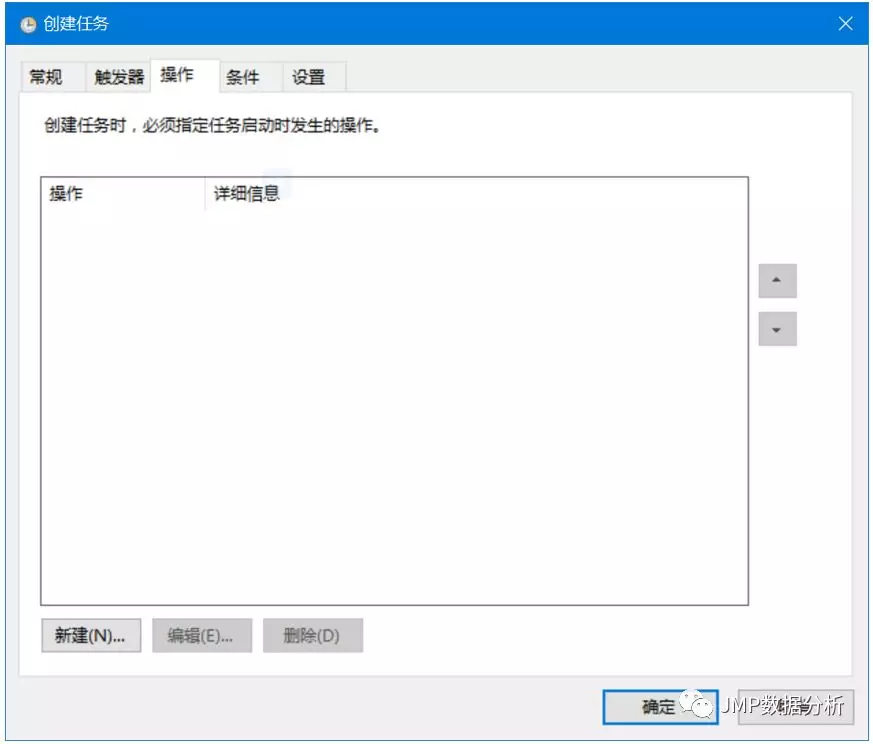
圖五:選擇事先編譯好的JSL檔
通過「瀏覽(R)」控制項選擇事先編譯好的JSL檔,點擊「確定」。
此時,我們在任務列表中看到「自動分析報告」就代表大功告成啦!
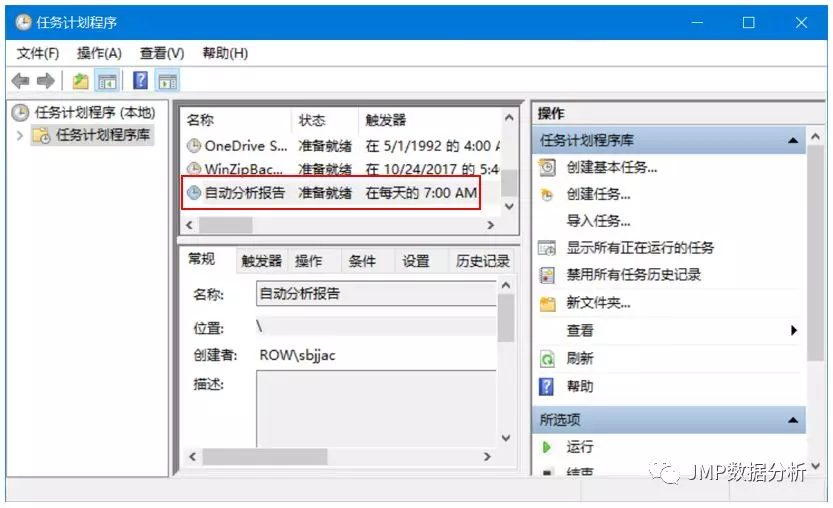
圖六:設定完成示意圖
不過JSL自動化有幾個值得注意的地方,稍不留神往往會使人摸不著頭腦,怎麼也達不到預計的結果。首先,是使用筆記型電腦的朋友們要特別留意的:
問題1:在每個任務大的「條件」設置中有一個對「電源」的管理限制,預設情況下是要求「只有在電腦使用交流電源時才啟動此任務」嗎?
解答:
很多初次使用任務計畫的朋友都會有這個問題,因為沒有接電源而導致無法執行自動任務。為了避免困擾可以將取消勾選該選項,其他的條件選項也根據實際的情況酌情設定。這樣就無後顧之憂啦!(如圖七)
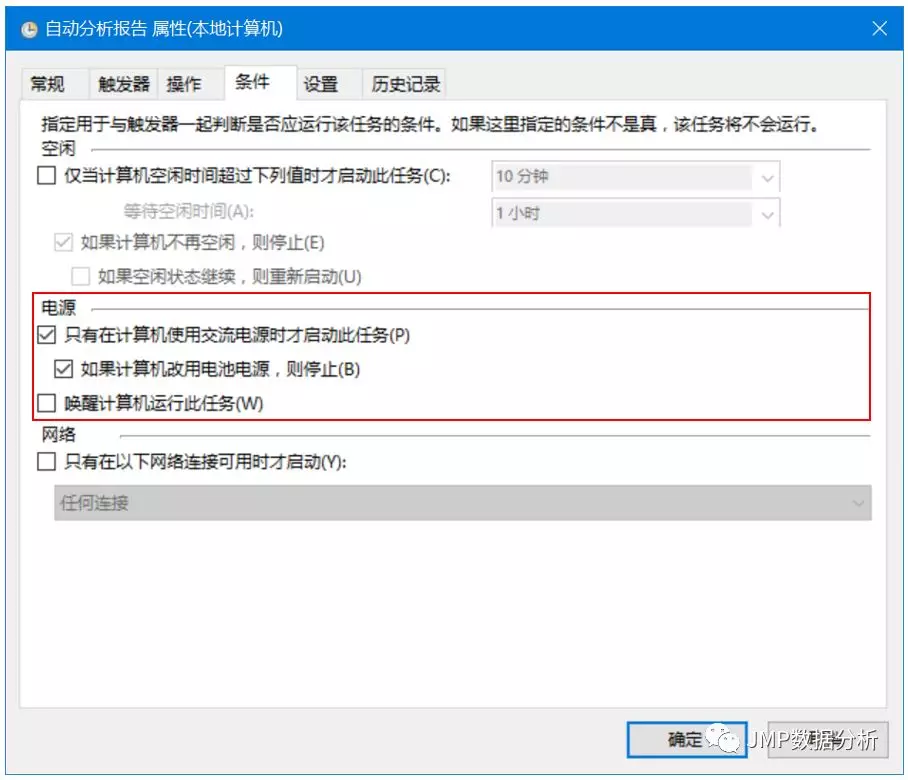
圖七:在設定中選擇電源選項
其次,是JMP中對於運行JSL的設置。
問題2:任務按時啟動,卻發現每次只是打開了JSL的程式檔,並未執行。為什麼會這樣呢?
解答:
出現這種情況是因為JMP的對於JSL打開方式的設定不當導致的,也即是每次打開JSL文檔是自動執行程式,而非開啟文檔編輯視窗。
解決這個問題,需要勾選JMP首選項 ➡ Windows特定中的「從最近使用的檔列表或檔流覽器選定JSL腳本後應該只運行而不打開」的選項,如圖八所示:
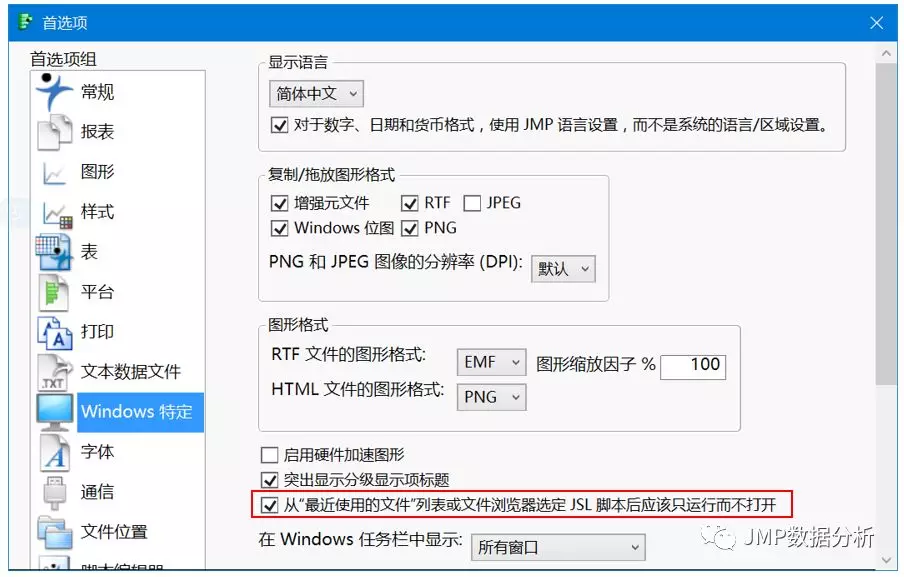
圖八:JMP細節設置
如此這般,JSL定期自動分析的問題就輕鬆愉快地解決了。
Peter再也不用早起做報告啦!透過今天的介紹,你可以看到JSL強大的自動化功能,若想知道更多JMP深入應用,務必要加入JMP LINE官方帳號,定期獲得實用的JMP操作技巧與線上課程資訊!

推薦閱讀:

You must be a registered user to add a comment. If you've already registered, sign in. Otherwise, register and sign in.