下のグラフのY軸に着目してください。Y軸が6つもあります!
最新版の「JMP 19」では、「グラフビルダー」において、複数のY軸を1つのグラフに表示する「複数のY軸」のオプションが追加されました。
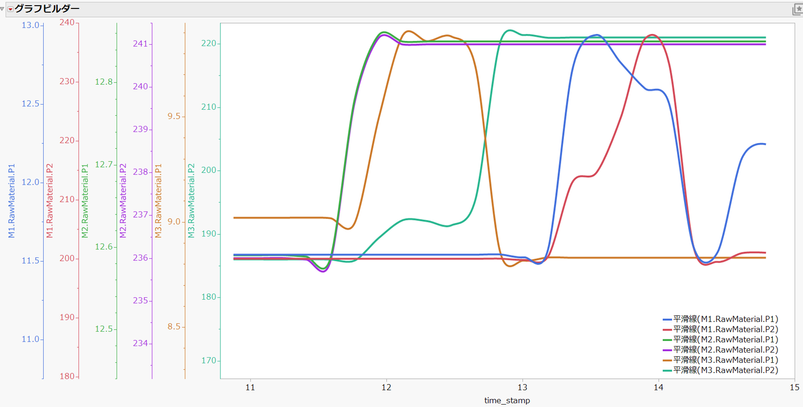
このグラフのように、複数のY変数を1つのグラフで表現することで、次のようなメリットが得られます。
- スケールの異なる変数でも、同じ時間軸でトレンド比較できる
- 変化したタイミングを把握・比較しやすい
- 変数間の関連性(相関)を把握しやすい
ただし、これらのメリットを得られる他のグラフ作成方法も考えられます。
本記事では、工程トレンドを調べるデータに対し、JMPの「グラフビルダー」を使って、複数の工程を効果的に視覚化する方法を考えてみます。
工程データ例と共通のY軸でのグラフ化
以下は、3つの機械(Machine1~Machine3)を使って製品を製造したときの工程データです。各機械について、1秒ごとに原料のパラメータ(P1, P2)が取得されており、合計6つの工程パラメータがあります。
ここでは、これら 6 つの工程パラメータについて、時間変化のトレンドを把握し、相互に比較できるグラフを作成することを目的とします。

データの出典:Multi-stage continuous-flow manufacturing process
とりあえず、共通のY軸でのグラフを作成してみます。
工程パラメータ6つを同時に選択し、[Y] ゾーンにドロップすると、次のようなグラフが作成されます。これらのパラメータはP1とP2とでスケールが異なるので、相対的に値が小さいP1のトレンドが分かりにくくなっています。

グラフを分割して表示
そこで各パラメータに対し、別々にグラフを作成することが考えられます。
変数を選択してドラッグし、Shiftキーを押したまま[Y]ゾーンにドロップすると、分割したグラフを作成できます。
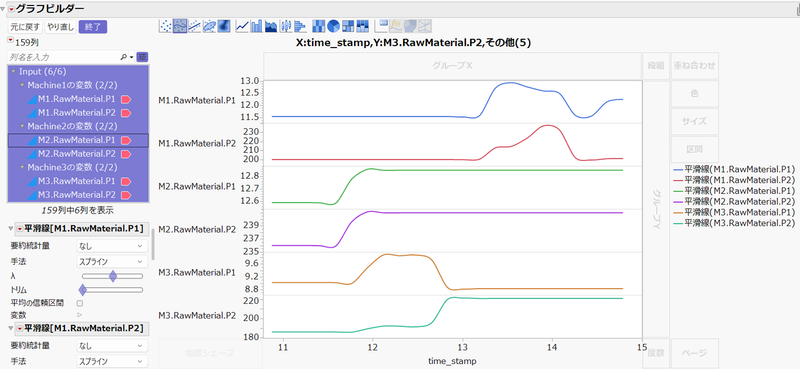
この方法では、それぞれのパラメータの変化は確認できますが、もっとパラメータが多くなると、個々のグラフが小さくなり、パラメータ間の関係が比較しにくくなります。
変数を標準化して1つのグラフに
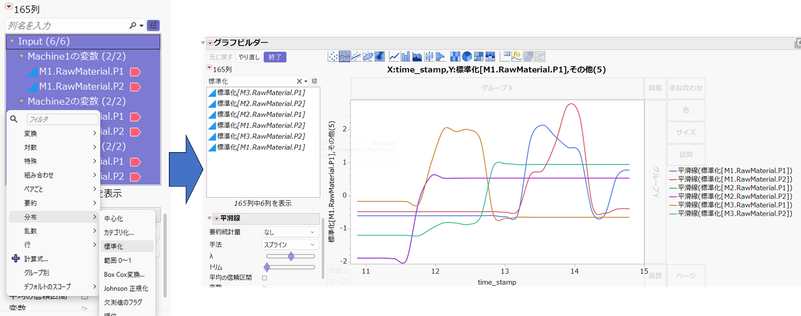
スケールが異なるパラメータであれば、標準化などの前処理を行い、スケールをそろえたものをグラフ化する方法も有効です。
JMPで列を標準化する方法はさまざまありますが、列を選択した後、右クリックメニューから [分布] > [標準化]を選択することで、平均0、標準偏差1に標準化した(仮想)列を作成できます。標準化した列をまとめてY軸に指定すると、以下のように1つのグラフ上で複数のパラメータのトレンドを把握・比較できます。
複数のY軸(JMP 19の新機能)
冒頭で示した通り、JMP 19では複数のY軸を表示させるオプションが追加されました。
グラフを作成する際、オプション[複数のY軸]を選択してチェックが入った状態にしておくと、列をY軸にドロップした際に、それぞれ独立したY軸として表示されます。グラフの色、軸の色、凡例は対応して表示されます。

各 Y 軸はダブルクリックすることで、最小値・最大値などの設定を個別に変更できます。また、凡例の線を右クリックすることで、線の色や線種の調整も可能です。
参考:[ページ] ゾーンを用いた視覚化
列を積み重ねたデータ形式を用いることで、次のようなグラフを作成できます。この方法では、各グラフの軸がそれぞれのデータ範囲に合わせて自動的に調整されるため、パラメータ間のトレンドを把握・比較しやすくなります。
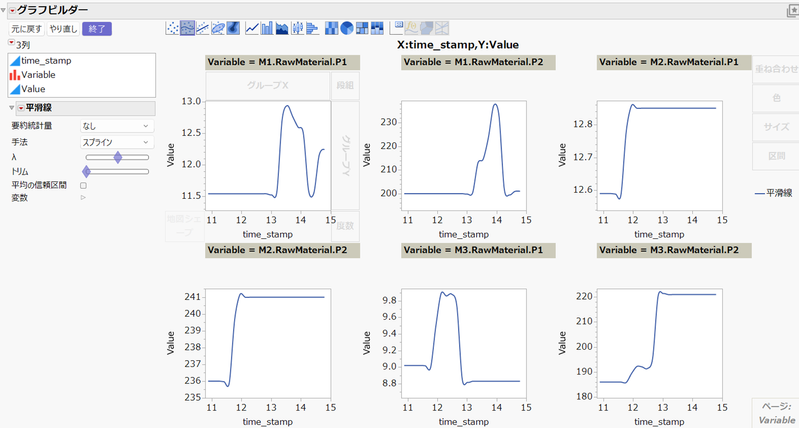
このグラフを描くには、[列] > [列の積み重ね] を用い、事前に6つのパラメータの列を積み重ねておきます。
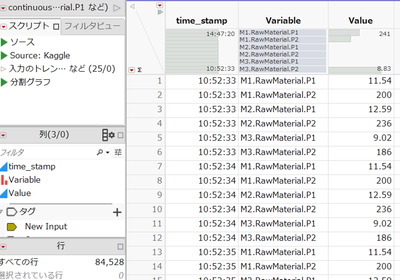
積み重ねた上記のデータに対し、「グラフビルダー」で、次のように列を指定します。
「Value」: [Y]
「time_stamp」: [X]
「Variable」: [ページ]
さらに、[ページ]のゾーンで右クリックして[1行あたりの水準数]を選択し、1行に表示するカテゴリ数を入力します。上記の例では、"3" と入力し、1行に3つのグラフを表示しています。
まとめ
本記事では、スケールの異なる複数の工程パラメータを可視化するための効果的な方法として、次の表現方法を紹介しました。
- グラフの分割
- 標準化
- 複数のY軸
- [ページ]ゾーン
JMP 19 で追加された「複数の Y 軸」は、元のスケールを保ったまま、複数のパラメータのトレンドを 1 つのグラフで比較したい場合に有効な選択肢となります。
実務では、スケールが異なる項目(パラメータ)を同時に扱い比較する場面は良くあります。そのときの選択肢として、「複数のY軸」の機能を知っておくと良いでしょう。
by 増川 直裕(JMP Japan)
Naohiro Masukawa - JMP User Community